Mostrando las entradas con la etiqueta robot. Mostrar todas las entradas
miércoles, 20 de marzo de 2019
I, Robot
Enhance your devices..!
This month: I, ROBOT
facebook cover:
http://valeriovega.com/patreon/KIT/201805_KIT_facebook_cover69.png
cel wallpaper:
http://valeriovega.com/patreon/KIT/201805_KIT_iphone69.png
avatar:
http://valeriovega.com/patreon/KIT/201805_KIT_profile_avatar69.png
tablet wallpaper:
http://valeriovega.com/patreon/KIT/201805_KIT_tablet69.png
desktop:
http://valeriovega.com/patreon/KIT/201805_KIT_wallpaper69.png
Thank you for your support..! :D
- VAL
miércoles, 5 de julio de 2017
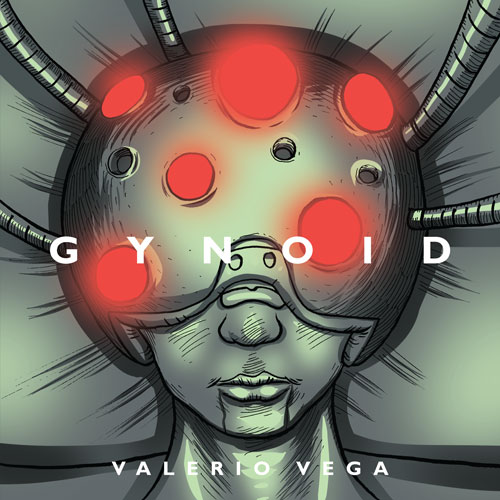
GYNOID por Valerio Vega
Mi cómic de GYNOID.. lo dibujé como alternativa para el SecuenciArte 2016 del festival Pixelatl. Realmente tenía otra propuesta en mente, pero me ganó el tiempo y al tratar de ver que opciones tenía; FRaN me comentó acerca de las cosas que podía crear rápidamente. Le comenté algunas ideas que ya tenía, y entre los dos, creamos un plot general de lo que debía pasar en el cómic. Hice el cómic apresuradamente, pero quedó mucho mejor de lo que yo esperaba.
Mi primera opción de portada es la siguiente, y donde el cómic era a color:
El resultado fue que, aunque quedé como uno de los 10 finalistas; no logré ganar. En fin, en ese momento, pensé en mi co-editorial independiente Nostromo Ediciones, en donde publiqué una versión con mucho mejor edición, y en blanco y negro. La decisión de quitarle el color, fue para lograr una lectura más cinematográfica, y sí, también para reducir costos.
La portada de la nueva versión es ésta:
¿Qué te parece? Aunado al cómic, realicé un Manual de Usuario, el cual expande el universo del cómic.
Mi primera opción de portada es la siguiente, y donde el cómic era a color:
El resultado fue que, aunque quedé como uno de los 10 finalistas; no logré ganar. En fin, en ese momento, pensé en mi co-editorial independiente Nostromo Ediciones, en donde publiqué una versión con mucho mejor edición, y en blanco y negro. La decisión de quitarle el color, fue para lograr una lectura más cinematográfica, y sí, también para reducir costos.
La portada de la nueva versión es ésta:
¿Qué te parece? Aunado al cómic, realicé un Manual de Usuario, el cual expande el universo del cómic.
jueves, 12 de julio de 2012
VS
Etiquetas:
Autoral,
photoshop,
robot,
seres fantásticos,
Wallpaper
sábado, 22 de mayo de 2010
training
..no mucho, aquí; sacando la basura, cambiando los comics de lugar, viendo si se puede hacer algún achievement en el 360.. y también entrenando wushu; palma de hierro con la wacom:
(comentarios del DVD)
1. Coloreando unos trazos de un alumno wefis; no soy muy fan del trazo, pero veamos que te parece..
2. Trazo original del Hakan que hice unos dias atrás..
3. Un epic fail Thor.. ¡no, en verdad; está espantoso! Por eso lo corregí ya después..
4. Un coloreo para unas postales..
5. Y en la postal de teb también:
6. ¡Claro! Igual que a todo buen ilustrador, seguidor del protocolo y lo políticamente correcto; coloreo al malamigo HEC:
7. +bots de HEC:
8. ugh.. (pobres bots, siempre con problemas graves de cohesión y ausencia de una carga eléctrica constante):
9. Un oscuro hobby personal, es firmar mis ilustraciones, ¡pero en las calles! No es tan saludable como pareciera, sobretodo si hay guardias cerca. (Ya sé lo que siente link en kakariko.. TLoZ:aLttP) Por cierto, es una colaboración con #elfamoso @tebin
10. Algo que tiene Photoshop, es que es muy eficiente para hacer batidero:
11. O.O
12. Un buen entretenimiento casero; retocar fotos maltrechas de celular barato (sí, te estoy hablando a tí nokia 2060)
Buuu, terminó el show por hoy. Espero lo disfrutaras un poco. :D
(comentarios del DVD)
1. Coloreando unos trazos de un alumno wefis; no soy muy fan del trazo, pero veamos que te parece..
2. Trazo original del Hakan que hice unos dias atrás..
3. Un epic fail Thor.. ¡no, en verdad; está espantoso! Por eso lo corregí ya después..
4. Un coloreo para unas postales..
5. Y en la postal de teb también:
6. ¡Claro! Igual que a todo buen ilustrador, seguidor del protocolo y lo políticamente correcto; coloreo al malamigo HEC:
7. +bots de HEC:
8. ugh.. (pobres bots, siempre con problemas graves de cohesión y ausencia de una carga eléctrica constante):
9. Un oscuro hobby personal, es firmar mis ilustraciones, ¡pero en las calles! No es tan saludable como pareciera, sobretodo si hay guardias cerca. (Ya sé lo que siente link en kakariko.. TLoZ:aLttP) Por cierto, es una colaboración con #elfamoso @tebin
10. Algo que tiene Photoshop, es que es muy eficiente para hacer batidero:
11. O.O
12. Un buen entretenimiento casero; retocar fotos maltrechas de celular barato (sí, te estoy hablando a tí nokia 2060)
Buuu, terminó el show por hoy. Espero lo disfrutaras un poco. :D
sábado, 20 de marzo de 2010
Iron Giant
Etiquetas:
Autoral,
BrushesApp,
iPhone/iPod Touch,
robot,
TwitterShowcase,
Wallpaper
miércoles, 3 de marzo de 2010
zombies vs robots
Mi #sketchmatch semanal. Zombies vs Robots: (inevitable recordar al buen Ashley Wood)
texturas de FRaN!
texturas de FRaN!
Etiquetas:
painter,
photoshop,
pinup,
robot,
sketchmatch
lunes, 9 de noviembre de 2009
Exporobótica 2009
Paso a paso del cartel que hice para la exporobótica 2009: (Estaré en la exporobótica dibujando, 12 al 15 de noviembre, 2009; WTC, Ciudad de México.)
<Comentarios del DVD>
1. Imagen escaneada, sin ajustes por parte del escaner; a 500dpi. El trazo corresponde a un esbozo a 5H y un trazo más contundente con lapicero HB:
2. Ya en Photoshop; usual manejo de contraste; imagen>ajustes>brillo/contraste; 20/20>enter. Después un Ctrl+Shift+L para un ajuste automático de niveles. Después Ctrl+L para ajuste manual de contraste. En las zonas donde lo amerite, con un pincel suave y amplio usando Dodge Tool; elimino gran parte de las zonas grises que aún quedan.
3. Pasamos a la pestaña de canales (junto a la de capas), donde; presionando Ctrl; damos click en la suma de los canales RGB (o CYMK, o grayscale... depende el modo de imagen.) Hacer esto va a seleccionar los pixeles en un porcentaje correspondiente a la suma de canales que tenga.. Es decir, en una imagen RGB, un pixel blanco; estaría seleccionado al 100%, mientras que uno gris, estaría seleccionado al 50%, o uno negro; al 0%.
Volviendo a la pestaña de capas, eligiendo la capa de la línea; presionamos Delete, para eliminar de la imagen lo que esté seleccionado; en éste caso; el color blanco.
Una vez eliminado lo blanco, bloqueo la capa en su transparencia; presionando /
La línea está aislada del fondo, pero.. aún sigue gris en algunas partes. Presionamos D para que el foreground y el background vuelvan a negro y blanco respectivamente.
Y los últimos 2 pasos en la imagen son; rellenar de negro la línea.. presionando: Alt+Backspace (shortcut para rellenar con el foreground.) Y poner (en una capa nueva) un fondo que servirá como el color general de sombra en la imagen.
4. En Corel Painter, con un pincel oleoso, con opacidad y resaturación de 15%, ponemos los colores a modo de luz.. puesto que no deberíamos de tocar las zonas de sombra. Aunado a eso, pinté los colores muy puros; con buena cantidad de saturación y brillo. Aún con todo, la aplicación (por la baja opacidad y resaturación) no es muy contundente y aún deja ver el color de fondo; esto es lo que queremos.
5. Bajando la resaturación del pincel oleoso a 0%, actúa muy parecido al smudge (el dedito) de photoshop; con la diferencia de que permitirá que mezclemos el color que está en las capas de abajo a donde estamos trabajando.. concretamente; el fondo. Tengo 3 capas, el fondo, el color y la línea. Añadí una capa en multiplicar al 40% y pinté las sombras.
6. Y hacemos lo mismo para las luces, pero en una capa en screen al 40%:
7. Con el mismo pincel, en una nueva capa (sin filtrar); integro algunas partes suavizandolas. Un ejemplo claro son los globos oculares; ¿checas?:
8. De vuelta a Photoshop, para aplicar (con un pincel sucio y complejo) sombras y luces; hechas con Dodge Tool y Burn Tool respectivamente... ambas al 10%:
9. Añadí filtraje de vibración, el cual añade presencia de brillo y saturación al color, sin perder luminosidad. En éste punto ya es necesario corregir contraste y color:
10. La imagen, si puedes notarlo; está verdosa. No es que se vea un color verde como tal. Pero, donde debería verse rojo; nota como se ven partes grisacéas. En el círculo cromático, el verde es el color complementario del rojo; por lógica; si una parte que debería estar roja, se ve agrisada; es porque está compensada de su color complementario. Aunado a esto, si la ilustración fuera a ser impresa, el color estaría sucio; en vez de ver una zona en rojo, más cercana a Y=100 / M=100, tendríamos valores en cada canal... es decir, en cian, magenta, amarillo y negro.
Una forma de solucionarlo, y es justo el resultado que vez a continuación; es equilibrar el color. No filtrarle color, no añadirle, no multiplicarlo... equilibrarlo; Ctrl+B: (aumento rojo, amarillo y magenta.)
11. Un ajuste más, en éste caso; contraste por medio de curvas. Solo modifico ligeramente en rojo y azul:
12. En una capa nueva, filtrada en Linear Dodge; agrego con un pincel amplio y suave; brillos de las pantallas, leds y porquerías electrónicas que hay en todos lados. El único consejo aquí es seleccionar colores más bien oscuros, de modo que el filtraje sea notorio. Si se utilizan colores claros, todo se verá blanco y perderemos tonos.
13. En Illustrator hice una pantalla y la trasladé como smart object a Photoshop. Después de darle un skew, y añadirle propiedades de capa; tenemos una pantalla flotante como en cualquier película de sci-fi. El último toque es crear la fuente de la pantalla, un rápido Poligonal Lasso Tool nos arregla el problema:
14. Solo añadimos texto y a disfrutar del cartel, puesto que sí... éste es el resultado final:
¡Gracias por ver y por leer! :) Cualquier duda o comentario, a continuación:
<Comentarios del DVD>
1. Imagen escaneada, sin ajustes por parte del escaner; a 500dpi. El trazo corresponde a un esbozo a 5H y un trazo más contundente con lapicero HB:
2. Ya en Photoshop; usual manejo de contraste; imagen>ajustes>brillo/contraste; 20/20>enter. Después un Ctrl+Shift+L para un ajuste automático de niveles. Después Ctrl+L para ajuste manual de contraste. En las zonas donde lo amerite, con un pincel suave y amplio usando Dodge Tool; elimino gran parte de las zonas grises que aún quedan.
3. Pasamos a la pestaña de canales (junto a la de capas), donde; presionando Ctrl; damos click en la suma de los canales RGB (o CYMK, o grayscale... depende el modo de imagen.) Hacer esto va a seleccionar los pixeles en un porcentaje correspondiente a la suma de canales que tenga.. Es decir, en una imagen RGB, un pixel blanco; estaría seleccionado al 100%, mientras que uno gris, estaría seleccionado al 50%, o uno negro; al 0%.
Volviendo a la pestaña de capas, eligiendo la capa de la línea; presionamos Delete, para eliminar de la imagen lo que esté seleccionado; en éste caso; el color blanco.
Una vez eliminado lo blanco, bloqueo la capa en su transparencia; presionando /
La línea está aislada del fondo, pero.. aún sigue gris en algunas partes. Presionamos D para que el foreground y el background vuelvan a negro y blanco respectivamente.
Y los últimos 2 pasos en la imagen son; rellenar de negro la línea.. presionando: Alt+Backspace (shortcut para rellenar con el foreground.) Y poner (en una capa nueva) un fondo que servirá como el color general de sombra en la imagen.
4. En Corel Painter, con un pincel oleoso, con opacidad y resaturación de 15%, ponemos los colores a modo de luz.. puesto que no deberíamos de tocar las zonas de sombra. Aunado a eso, pinté los colores muy puros; con buena cantidad de saturación y brillo. Aún con todo, la aplicación (por la baja opacidad y resaturación) no es muy contundente y aún deja ver el color de fondo; esto es lo que queremos.
5. Bajando la resaturación del pincel oleoso a 0%, actúa muy parecido al smudge (el dedito) de photoshop; con la diferencia de que permitirá que mezclemos el color que está en las capas de abajo a donde estamos trabajando.. concretamente; el fondo. Tengo 3 capas, el fondo, el color y la línea. Añadí una capa en multiplicar al 40% y pinté las sombras.
6. Y hacemos lo mismo para las luces, pero en una capa en screen al 40%:
7. Con el mismo pincel, en una nueva capa (sin filtrar); integro algunas partes suavizandolas. Un ejemplo claro son los globos oculares; ¿checas?:
8. De vuelta a Photoshop, para aplicar (con un pincel sucio y complejo) sombras y luces; hechas con Dodge Tool y Burn Tool respectivamente... ambas al 10%:
9. Añadí filtraje de vibración, el cual añade presencia de brillo y saturación al color, sin perder luminosidad. En éste punto ya es necesario corregir contraste y color:
10. La imagen, si puedes notarlo; está verdosa. No es que se vea un color verde como tal. Pero, donde debería verse rojo; nota como se ven partes grisacéas. En el círculo cromático, el verde es el color complementario del rojo; por lógica; si una parte que debería estar roja, se ve agrisada; es porque está compensada de su color complementario. Aunado a esto, si la ilustración fuera a ser impresa, el color estaría sucio; en vez de ver una zona en rojo, más cercana a Y=100 / M=100, tendríamos valores en cada canal... es decir, en cian, magenta, amarillo y negro.
Una forma de solucionarlo, y es justo el resultado que vez a continuación; es equilibrar el color. No filtrarle color, no añadirle, no multiplicarlo... equilibrarlo; Ctrl+B: (aumento rojo, amarillo y magenta.)
11. Un ajuste más, en éste caso; contraste por medio de curvas. Solo modifico ligeramente en rojo y azul:
12. En una capa nueva, filtrada en Linear Dodge; agrego con un pincel amplio y suave; brillos de las pantallas, leds y porquerías electrónicas que hay en todos lados. El único consejo aquí es seleccionar colores más bien oscuros, de modo que el filtraje sea notorio. Si se utilizan colores claros, todo se verá blanco y perderemos tonos.
13. En Illustrator hice una pantalla y la trasladé como smart object a Photoshop. Después de darle un skew, y añadirle propiedades de capa; tenemos una pantalla flotante como en cualquier película de sci-fi. El último toque es crear la fuente de la pantalla, un rápido Poligonal Lasso Tool nos arregla el problema:
14. Solo añadimos texto y a disfrutar del cartel, puesto que sí... éste es el resultado final:
¡Gracias por ver y por leer! :) Cualquier duda o comentario, a continuación:
lunes, 5 de octubre de 2009
octubre 2009
¡Yeah! Aquí con una gynoid, con puro photoshop. Mmm, tal vez se vería bien sin esa sonrisa, que... me parece que no va con el personaje, pero también me gusta ver al personaje feliz. Asi que, ¿que piensas?
domingo, 2 de agosto de 2009
bot
Etiquetas:
Autoral,
BrushesApp,
ilustración,
iPhone/iPod Touch,
robot
jueves, 30 de octubre de 2008
robot
Esta imagen es un tratamiento digital sobre una ilustración tradicional que hice hace tiempo; usando marcadores chatpack, acrílico, cera, lápiz... la edición digital con Corel Photopaint. Usé la ilustración como avatar un buen rato :P jejejeje. Espero que te guste (si es que no la habias visto)
miércoles, 3 de septiembre de 2008
Nick septiembre 2008
Robots que hice para la revista Nick. Espero que te gusten. :D


jueves, 29 de marzo de 2007
Robot
Basado en el cómic Flight del Free Comicbook Day (el segundo "the robot and the sparrow"):
Óleo sobre madera comprimída:
Etiquetas:
arte tradicional,
free comic book day,
robot,
sketch
lunes, 20 de noviembre de 2006
cabeza robot
Un boceto en Painter 9: (me parece que del 2005)
Suscribirse a:
Entradas (Atom)